
Biến điện thoại iPhone hoặc Android của bạn thành micrô không dây chất lượng phòng thu cho máy Mac hoặc máy tính Linux của bạn. CastSound định tuyến giọng nói độ phân giải cao qua cáp Wi-Fi hoặc USB có tính năng Khử tiếng vọng âm thanh (AEC) tích hợp, thay thế hoàn toàn micrô máy tính để bàn bên ngoài hoặc micrô tai nghe.


chuẩn bị
Đặt các thiết bị của bạn trên cùng một mạng
Mở CastSound trên máy tính và trên điện thoại của bạn. Kết nối cả hai với cùng một mạng Wi-Fi hoặc kết nối bằng cáp USB để có độ trễ thấp nhất dưới 10ms. Trên điện thoại, cho phép truy cập micrô và mạng cục bộ khi được nhắc.
Kết nối
Chọn thiết bị bạn nhận ra
- Nhấn vào tên máy tính của bạn trong ứng dụng điện thoại CastSound hoặc quét mã ghép nối.
- Xác nhận yêu cầu kết nối trên màn hình máy tính của bạn.
- Trong Cài đặt âm thanh hoặc ứng dụng cuộc họp trên máy tính của bạn (Discord, Zoom, Meet, OBS), chọn Micrô CastSound làm thiết bị đầu vào của bạn.
Nếu thiết bị không được liệt kê, hãy quét mã hiển thị trên máy tính hoặc nhập địa chỉ cục bộ được hiển thị bởi CastSound.
Sử dụng CastSound
Chọn CastSound trong ứng dụng bạn đang sử dụng
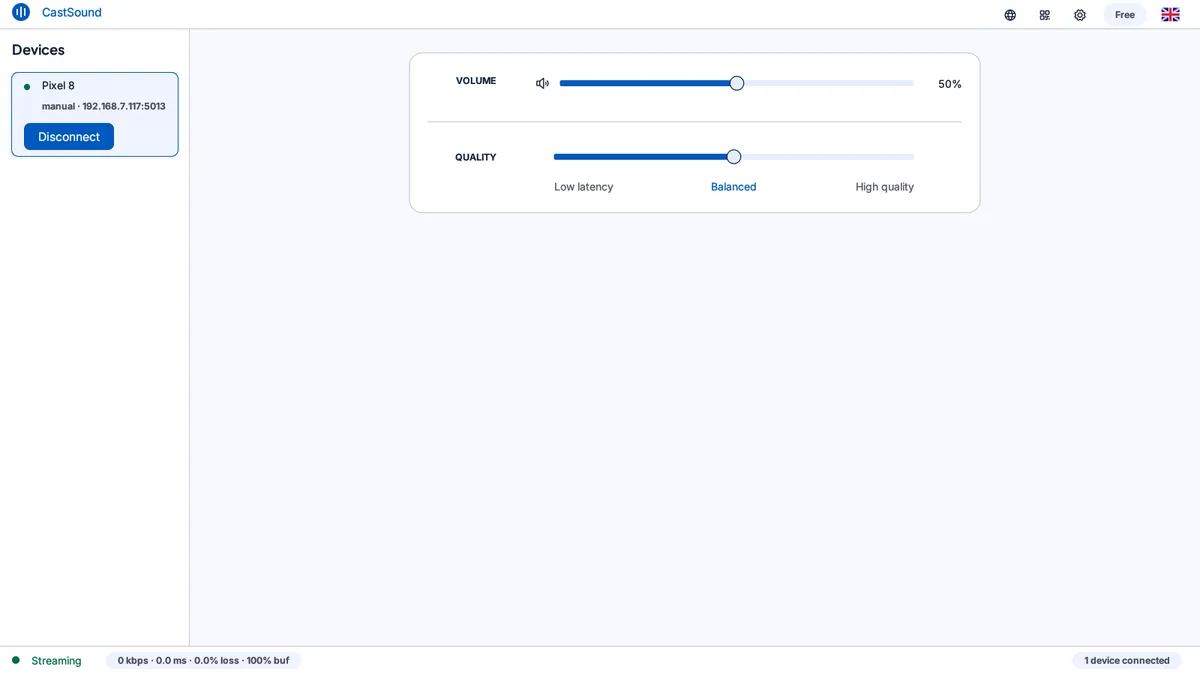
Nói chuyện với điện thoại của bạn một cách tự nhiên. Tính năng Khử tiếng vọng âm thanh (AEC) và Kiểm soát khuếch đại tự động (AGC) của CastSound đảm bảo giọng nói của bạn nghe rõ ràng mà không có tiếng vọng trong phòng hoặc vòng phản hồi, ngay cả khi âm thanh máy tính phát to qua loa của bạn. Bạn cũng có thể bật webcam hoặc loa cùng lúc.
Nếu gặp sự cố
Kiểm tra ba điều này
- Micrô CastSound được chọn làm thiết bị đầu vào mặc định trong hệ điều hành hoặc ứng dụng cuộc họp của bạn.
- Quyền sử dụng micrô được cấp trong Cài đặt điện thoại > CastSound.
- Micrô điện thoại không bị tắt tiếng trong cả ứng dụng CastSound và ứng dụng cuộc gọi trên máy tính để bàn của bạn.
Vẫn chưa kết nối? Hãy thử hướng dẫn chia sẻ kết nối USB hoặc liên hệ hỗ trợ.