
iPhone veya Android telefonunuzu Mac veya Linux bilgisayarınız için stüdyo kalitesinde kablosuz bir mikrofona dönüştürün. CastSound, yüksek tanımlı sesi Wi-Fi veya USB kablosu üzerinden yerleşik Akustik Yankı Önleme (AEC) ile yönlendirerek harici masaüstü mikrofonlarının veya kulaklık mikrofonlarının tamamen yerini alır.


Hazırlan
Cihazlarınızı aynı ağa yerleştirin
Bilgisayarınızda ve telefonunuzda CastSound'ı açın. Her ikisini de aynı Wi-Fi ağına bağlayın veya 10 ms'nin altındaki en düşük gecikme süresi için bir USB kablosuyla bağlanın. Telefonda istendiğinde mikrofona ve yerel ağ erişimine izin verin.
Bağlan
Tanıdığınız cihazı seçin
- CastSound telefon uygulamasında bilgisayarınızın adına dokunun veya eşleştirme kodunu tarayın.
- Bağlantı isteğini bilgisayar ekranınızda onaylayın.
- Bilgisayarınızın Ses Ayarlarında veya toplantı uygulamasında (Discord, Zoom, Meet, OBS), giriş aygıtınız olarak CastSound Mikrofonu seçin.
Cihaz listelenmiyorsa bilgisayarda gösterilen kodu tarayın veya CastSound tarafından görüntülenen yerel adresi girin.
CastSound'ı kullanın
Kullandığınız uygulamada CastSound'ı seçin
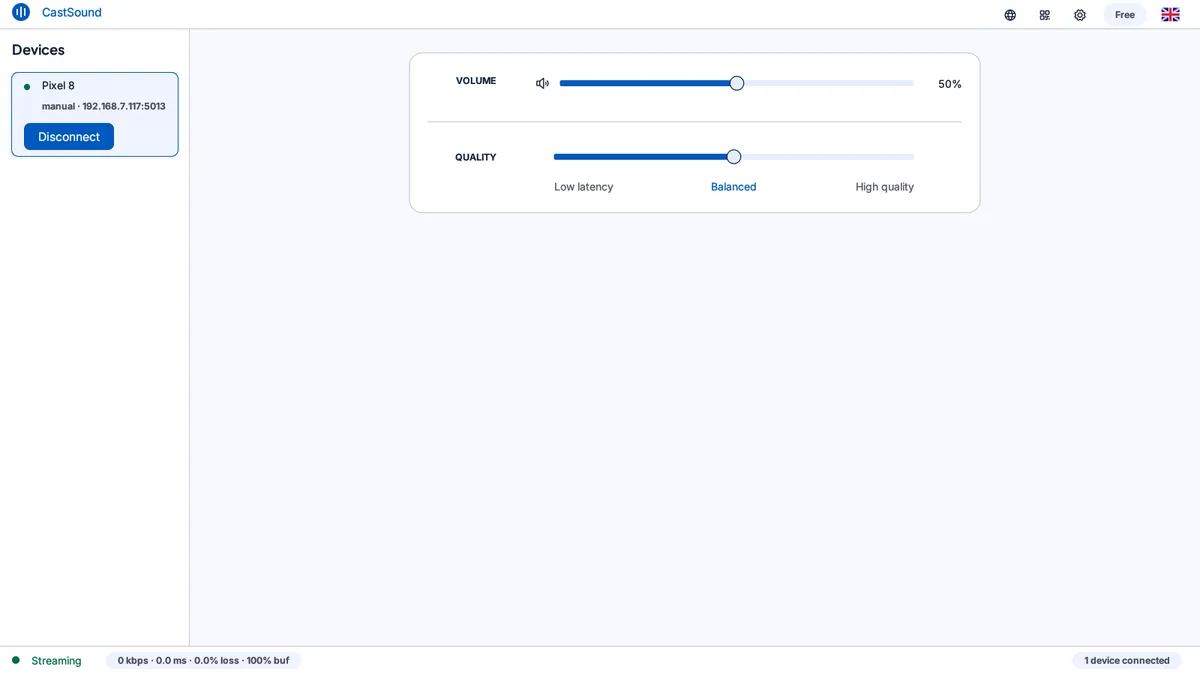
Telefonunuza doğru doğal bir şekilde konuşun. CastSound'in Akustik Yankı Engelleme (AEC) ve Otomatik Kazanç Kontrolü (AGC), bilgisayar sesi hoparlörlerinizden yüksek sesle çalarken bile oda yankısı veya geri bildirim döngüleri olmadan sesinizin net çıkmasını sağlar. Aynı anda webcam'ı veya hoparlörü de açabilirsiniz.
Eğer sıkışıp kalırsan
Bu üç şeyi kontrol edin
- CastSound Mikrofon, işletim sisteminizde veya toplantı uygulamanızda varsayılan giriş cihazı olarak seçilir.
- Mikrofon izni telefon Ayarları > CastSound bölümünde verilir.
- Telefon mikrofonunun sesi hem CastSound uygulamasında hem de masaüstü çağrı uygulamanızda açıktır.
Hala bağlı değil misiniz? USB bağlantı kılavuzunu deneyin veya destek ekibiyle iletişime geçin.