
Превратите свой телефон iPhone или Android в беспроводной микрофон студийного качества для вашего Mac или компьютера Linux. CastSound передает голос высокой четкости по кабелю Wi-Fi или USB со встроенной системой подавления акустического эха (AEC), полностью заменяя внешние настольные микрофоны или микрофоны в гарнитуре.


Подготовьтесь
Поместите свои устройства в одну сеть
Откройте CastSound на своем компьютере и телефоне. Подключите оба устройства к одной сети Wi-Fi или подключите их с помощью кабеля USB, чтобы обеспечить минимальную задержку менее 10 мс. На телефоне разрешите доступ к микрофону и локальной сети при появлении соответствующего запроса.
Подключиться
Выберите устройство, которое вы узнаете
- Коснитесь имени своего компьютера в телефонном приложении CastSound или отсканируйте код сопряжения.
- Подтвердите запрос на подключение на экране вашего компьютера.
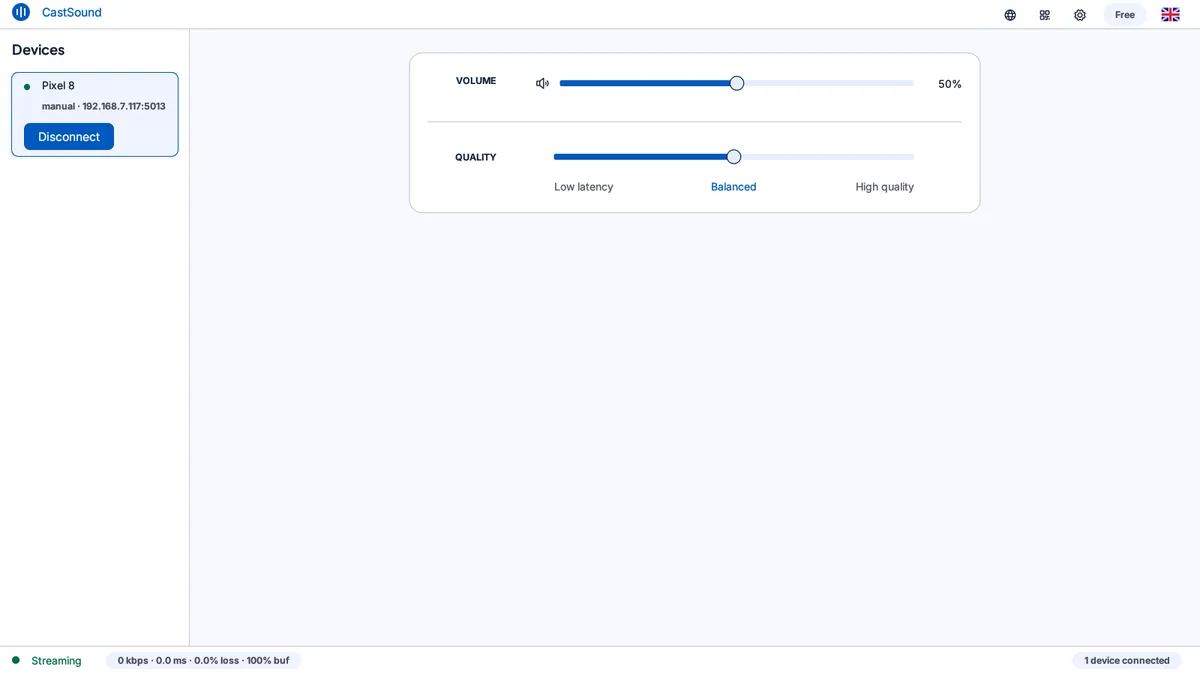
- В настройках звука вашего компьютера или в приложении для встреч (Discord, Zoom, Meet, OBS) выберите CastSound Микрофон в качестве устройства ввода.
Если устройства нет в списке, отсканируйте код, показанный на компьютере, или введите локальный адрес, отображаемый CastSound.
Используйте CastSound.
Выберите CastSound в приложении, которое вы используете.
Говорите в сторону телефона естественно. Акустическое эхоподавление (AEC) и автоматическая регулировка усиления (AGC) CastSound гарантируют, что ваш голос звучит чисто, без эха в помещении или петель обратной связи, даже когда компьютерный звук воспроизводится громко через динамики. Вы также можете одновременно включить webcam или динамик.
Если вы застряли
Проверьте эти три вещи
- CastSound Микрофон выбран в качестве устройства ввода по умолчанию в вашей операционной системе или приложении для встреч.
- Разрешение на использование микрофона предоставляется в настройках телефона > CastSound.
- Микрофон телефона включен как в приложении CastSound, так и в приложении для звонков на рабочем столе.
Все еще не подключены? Попробуйте руководство по модему USB или связаться со службой поддержки.