
Transforme seu telefone iPhone ou Android em um microfone sem fio com qualidade de estúdio para seu Mac ou computador Linux. CastSound roteia voz de alta definição pelo cabo Wi-Fi ou USB com cancelamento de eco acústico (AEC) integrado, substituindo completamente microfones de mesa externos ou microfones de headset.


Prepare-se
Coloque seus dispositivos na mesma rede
Abra CastSound no seu computador e no seu telefone. Conecte ambos à mesma rede Wi-Fi ou conecte-se com um cabo USB para obter a latência mais baixa abaixo de 10 ms. No telefone, permita o acesso ao microfone e à rede local quando solicitado.
Conectar
Escolha o dispositivo que você reconhece
- Toque no nome do seu computador no aplicativo de telefone CastSound ou leia o código de emparelhamento.
- Confirme a solicitação de conexão na tela do seu computador.
- Nas configurações de som do seu computador ou no aplicativo de reunião (Discord, Zoom, Meet, OBS), escolha Microfone CastSound como seu dispositivo de entrada.
Se o dispositivo não estiver listado, leia o código mostrado no computador ou digite o endereço local exibido por CastSound.
Usar CastSound
Escolha CastSound no aplicativo que você está usando
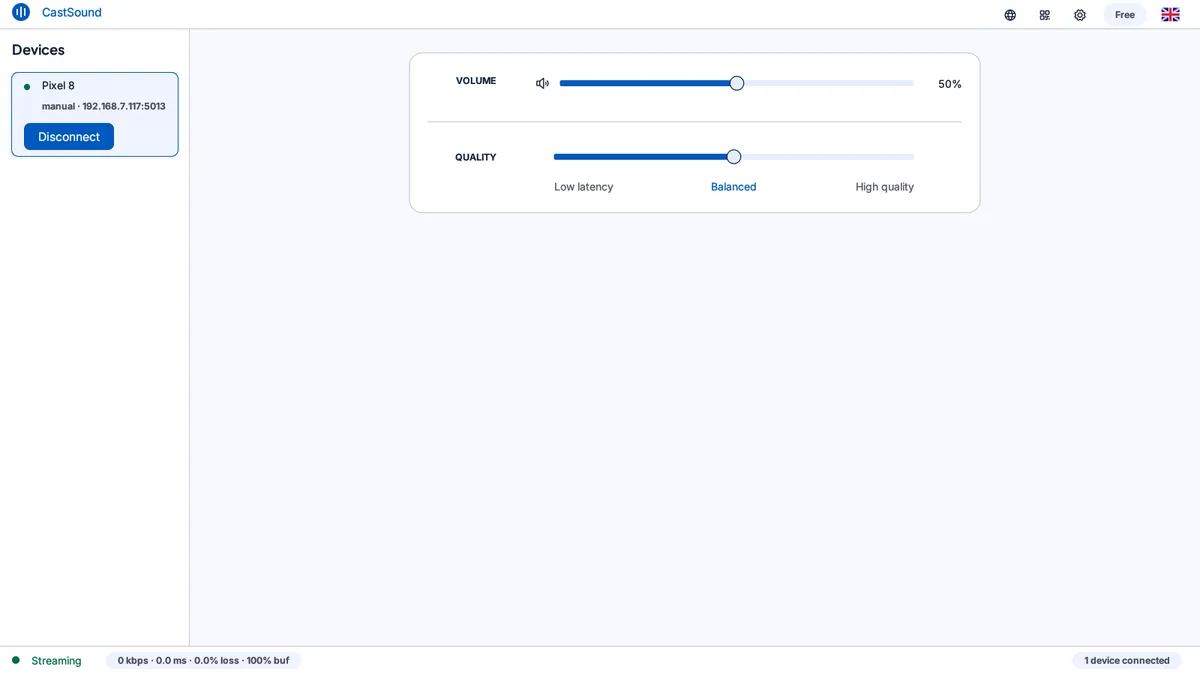
Fale em direção ao seu telefone naturalmente. O cancelamento de eco acústico (AEC) e o controle automático de ganho (AGC) do CastSound garantem que sua voz soe nítida, sem eco ambiente ou loops de feedback, mesmo enquanto o áudio do computador é reproduzido em voz alta pelos alto-falantes. Você também pode ligar o webcam ou o alto-falante ao mesmo tempo.
Se você ficar preso
Verifique essas três coisas
- O microfone CastSound é selecionado como dispositivo de entrada padrão em seu sistema operacional ou aplicativo de reunião.
- A permissão para microfone é concedida em Configurações do telefone > CastSound.
- O microfone do telefone está ativado no aplicativo CastSound e no aplicativo de chamada de desktop.
Ainda não está conectado? Experimente o guia de tethering USB ou entre em contato com o suporte.