
Verander uw iPhone- of Android-telefoon in een draadloze microfoon van studiokwaliteit voor uw Mac of Linux-computer. CastSound stuurt high-definition voice over Wi-Fi- of USB-kabel met ingebouwde Acoustic Echo Cancellation (AEC), waardoor externe desktopmicrofoons of headsetmicrofoons volledig worden vervangen.
Installeer eerst
Download CastSound op beide apparaten
Installeer de telefoon-app en desktop-app voordat u doorgaat.


Bereid je voor
Plaats uw apparaten op hetzelfde netwerk
Open CastSound op uw computer en op uw telefoon. Sluit beide aan op hetzelfde Wi-Fi-netwerk, of maak verbinding met een USB-kabel voor de laagste latentie van minder dan 10 ms. Sta op de telefoon toegang tot de microfoon en het lokale netwerk toe wanneer daarom wordt gevraagd.
Verbinden
Kies het apparaat dat u herkent
- Tik op de naam van uw computer in de telefoonapp CastSound of scan de koppelingscode.
- Bevestig het verbindingsverzoek op uw computerscherm.
- Kies in de geluidsinstellingen of de vergaderapp van uw computer (Discord, Zoom, Meet, OBS) de CastSound-microfoon als uw invoerapparaat.
Als het apparaat niet in de lijst staat, scan dan de code die op de computer wordt weergegeven of voer het lokale adres in dat wordt weergegeven door CastSound.
Gebruik CastSound
Kies CastSound in de app die u gebruikt
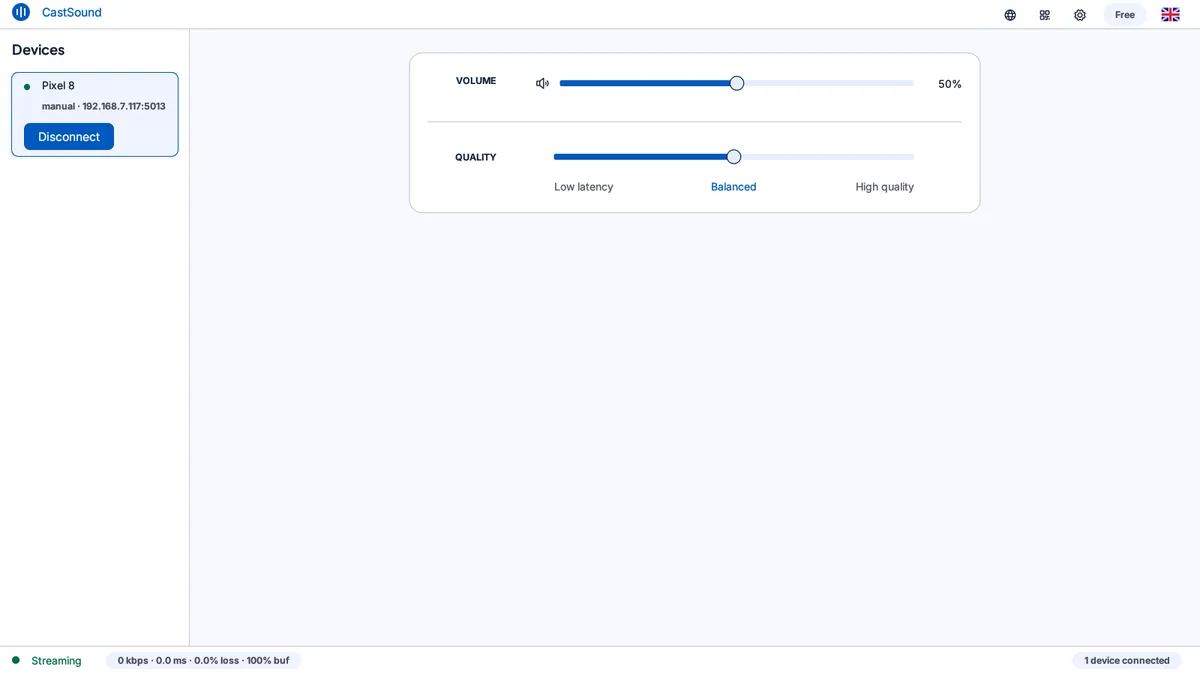
Praat op natuurlijke wijze in de richting van uw telefoon. De Acoustic Echo Cancellation (AEC) en Automatic Gain Control (AGC) van de CastSound zorgen ervoor dat uw stem helder klinkt zonder kamerecho of feedbackloops, zelfs terwijl computeraudio hardop door uw luidsprekers wordt afgespeeld. Je kunt ook tegelijkertijd de webcam of luidspreker inschakelen.
Als je vastloopt
Controleer deze drie dingen
- CastSound Microfoon is geselecteerd als het standaardinvoerapparaat in uw besturingssysteem of vergaderapp.
- Microfoontoestemming wordt verleend via telefooninstellingen > CastSound.
- De microfoon van de telefoon is uitgeschakeld in zowel de CastSound-app als uw desktopgesprek-app.
Nog steeds niet aangesloten? Probeer de USB-tetheringgids of contact opnemen met ondersteuning.