
iPhone 또는 Android 휴대폰을 Mac 또는 Linux 컴퓨터용 스튜디오 품질의 무선 마이크로 바꿔보세요. CastSound는 AEC(음향 반향 제거)가 내장된 Wi-Fi 또는 USB 케이블을 통해 고화질 음성을 라우팅하여 외부 데스크톱 마이크 또는 헤드셋 마이크를 완전히 대체합니다.


준비하다
장치를 동일한 네트워크에 연결
컴퓨터와 휴대폰에서 CastSound를 엽니다. 둘 다 동일한 Wi-Fi 네트워크에 연결하거나 USB 케이블로 연결하여 10ms 미만의 대기 시간을 최소화합니다. 전화에서 메시지가 표시되면 마이크 및 로컬 네트워크 액세스를 허용합니다.
연결하다
인식하는 장치를 선택하세요
- CastSound 전화 앱에서 컴퓨터 이름을 탭하거나 페어링 코드를 스캔하세요.
- 컴퓨터 화면에서 연결 요청을 확인하세요.
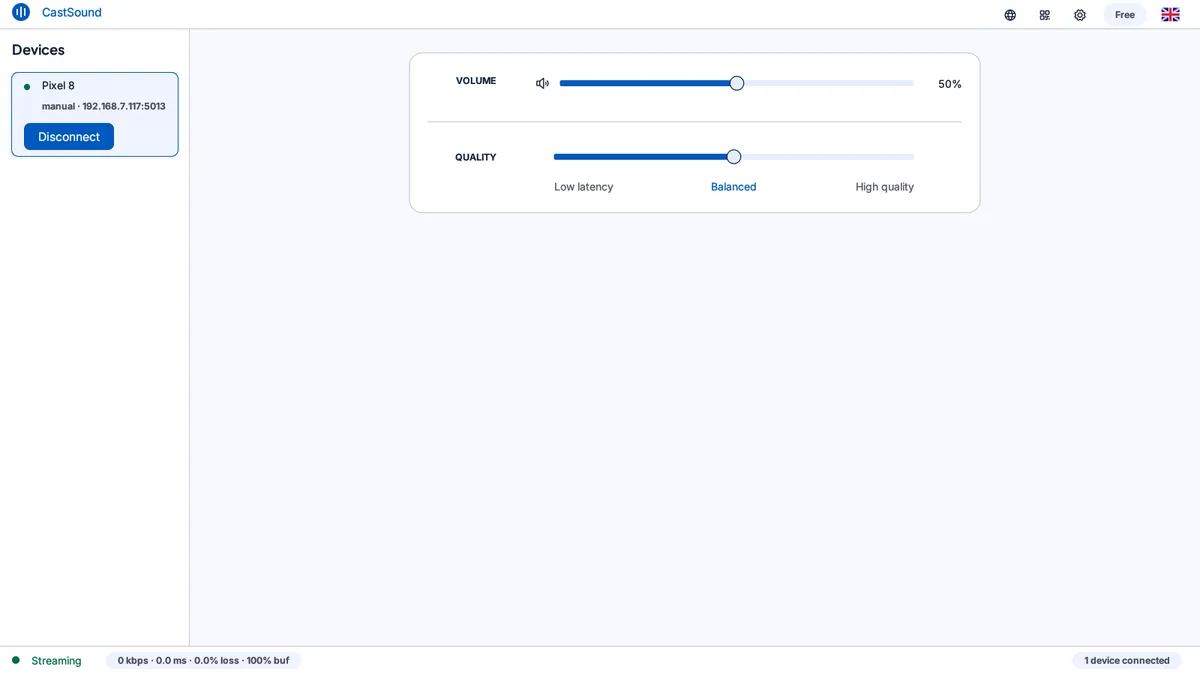
- 컴퓨터의 사운드 설정 또는 회의 앱(Discord, Zoom, Meet, OBS)에서 CastSound 마이크를 입력 장치로 선택합니다.
장치가 목록에 없으면 컴퓨터에 표시된 코드를 스캔하거나 CastSound에 표시된 로컬 주소를 입력하세요.
CastSound 사용
사용 중인 앱에서 CastSound를 선택하세요.
자연스럽게 휴대폰을 향해 말해보세요. CastSound의 AEC(음향 반향 제거) 및 AGC(자동 게인 제어)는 컴퓨터 오디오가 스피커를 통해 큰 소리로 재생되는 동안에도 실내 반향이나 피드백 루프 없이 음성이 또렷하게 들리도록 보장합니다. webcam 또는 스피커를 동시에 켤 수도 있습니다.
막히면
이 세 가지를 확인해보세요
- CastSound 마이크가 운영 체제 또는 회의 앱에서 기본 입력 장치로 선택되었습니다.
- 마이크 권한은 휴대폰 설정 > CastSound에서 부여됩니다.
- 전화 마이크는 CastSound 앱과 데스크톱 통화 앱 모두에서 음소거가 해제되어 있습니다.
아직 연결되지 않았나요? USB 테더링 가이드를 사용해 보세요 또는 지원팀에 문의.