
iPhone または Android 電話を Mac または Linux コンピューター用のスタジオ品質のワイヤレス マイクに変えます。 CastSound は、音響エコー キャンセレーション (AEC) を内蔵した Wi-Fi または USB ケーブルを介して高解像度音声をルーティングし、外部デスクトップ マイクやヘッドセット マイクを完全に置き換えます。


準備する
デバイスを同じネットワーク上に置きます
コンピューターと携帯電話で CastSound を開きます。両方を同じ Wi-Fi ネットワークに接続するか、USB ケーブルで接続すると、遅延が 10 ミリ秒未満になります。電話機で、プロンプトが表示されたら、マイクとローカル ネットワークへのアクセスを許可します。
接続する
認識したデバイスを選択してください
- CastSound 電話アプリでコンピューターの名前をタップするか、ペアリング コードをスキャンします。
- パソコンの画面で接続要求を確認します。
- コンピューターのサウンド設定または会議アプリ (Discord、Zoom、Meet、OBS) で、入力デバイスとして CastSound マイクを選択します。
デバイスがリストにない場合は、コンピューターに表示されるコードをスキャンするか、CastSound で表示されるローカル アドレスを入力します。
CastSoundを使用する
使用しているアプリで CastSound を選択します
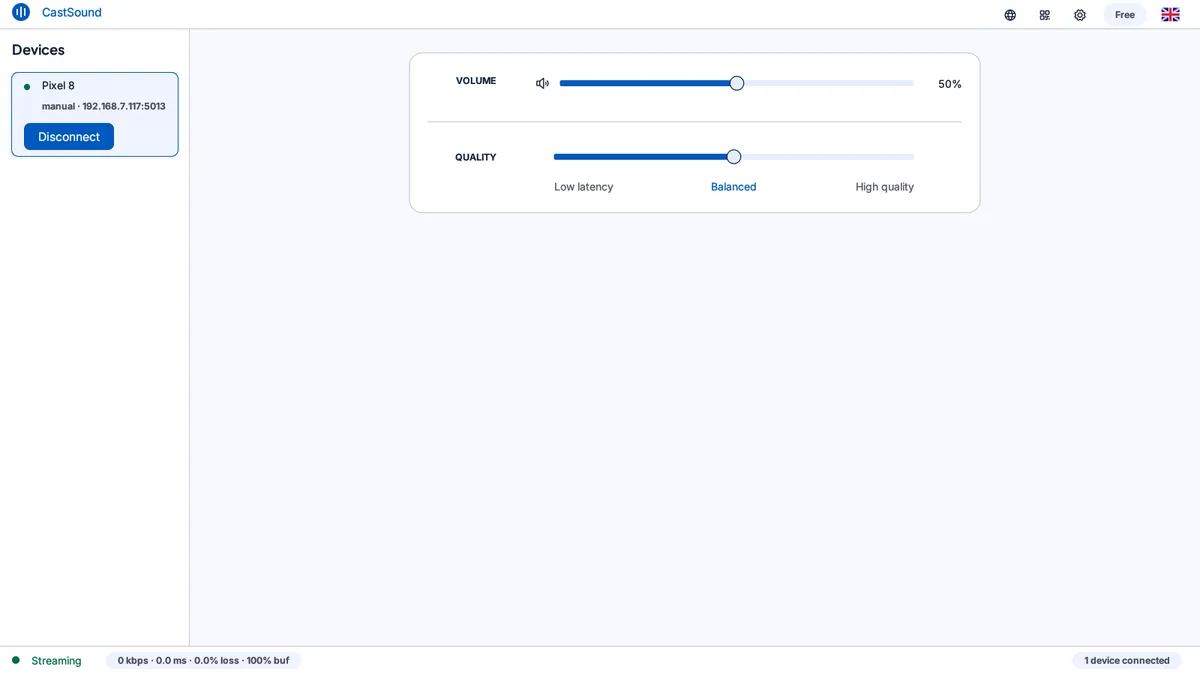
自然に携帯電話に向かって話します。 CastSound の音響エコー キャンセレーション (AEC) と自動ゲイン コントロール (AGC) により、コンピューター オーディオがスピーカーから大音量で再生されているときでも、部屋のエコーやフィードバック ループがなく、音声がクリアに聞こえます。 webcamやスピーカーを同時にオンにすることもできます。
行き詰まったら
この3つを確認してください
- CastSound マイクは、オペレーティング システムまたは会議アプリのデフォルトの入力デバイスとして選択されています。
- マイクの許可は、電話機の [設定] > [CastSound] で付与されます。
- 電話マイクは、CastSound アプリとデスクトップ通話アプリの両方でミュートが解除されています。
まだ接続されていませんか? USB テザリング ガイドをお試しください または サポートに連絡する.