
Trasforma il tuo telefono iPhone o Android in un microfono wireless di qualità da studio per il tuo Mac o computer Linux. CastSound instrada la voce ad alta definizione sul cavo Wi-Fi o USB con cancellazione dell'eco acustico (AEC) integrata, sostituendo completamente i microfoni desktop esterni o i microfoni delle cuffie.


Preparati
Metti i tuoi dispositivi sulla stessa rete
Apri CastSound sul tuo computer e sul tuo telefono. Collega entrambi alla stessa rete Wi-Fi o connettiti con un cavo USB per la latenza più bassa inferiore a 10 ms. Sul telefono, consenti l'accesso al microfono e alla rete locale quando richiesto.
Connettiti
Scegli il dispositivo che riconosci
- Tocca il nome del tuo computer nell'app del telefono CastSound o scansiona il codice di accoppiamento.
- Conferma la richiesta di connessione sullo schermo del tuo computer.
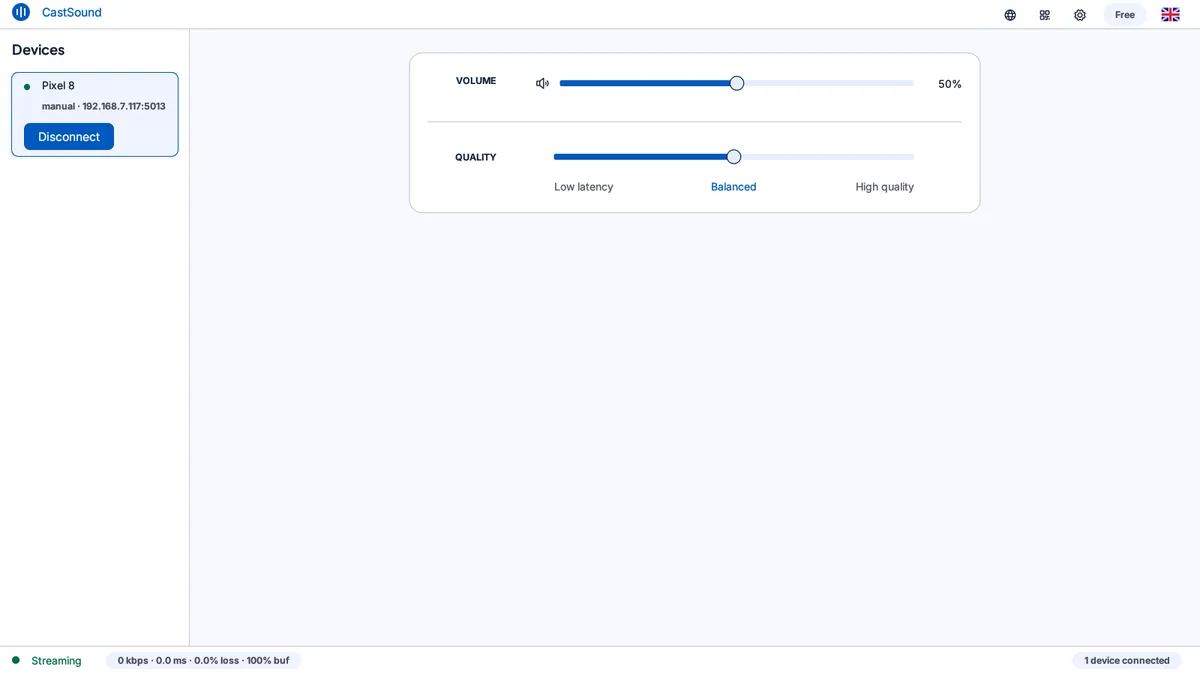
- Nelle Impostazioni audio del computer o nell'app per riunioni (Discord, Zoom, Meet, OBS), scegli il microfono CastSound come dispositivo di input.
Se il dispositivo non è nell'elenco, scansiona il codice mostrato sul computer o inserisci l'indirizzo locale visualizzato da CastSound.
Utilizzare CastSound
Scegli CastSound nell'app che stai utilizzando
Parla al tuo telefono in modo naturale. La cancellazione dell'eco acustico (AEC) e il controllo automatico del guadagno (AGC) di CastSound assicurano che la tua voce suoni chiara senza eco della stanza o loop di feedback, anche mentre l'audio del computer viene riprodotto ad alta voce attraverso gli altoparlanti. È inoltre possibile accendere contemporaneamente webcam o l'altoparlante.
Se rimani bloccato
Controlla queste tre cose
- CastSound Il microfono è selezionato come dispositivo di input predefinito nel sistema operativo o nell'app per riunioni.
- L'autorizzazione del microfono viene concessa nelle Impostazioni del telefono > CastSound.
- L'audio del microfono del telefono è attivato sia nell'app CastSound che nell'app di chiamata desktop.
Non sei ancora connesso? Prova la guida al tethering USB o contattare l'assistenza.