
Ubah ponsel iPhone atau Android Anda menjadi mikrofon nirkabel berkualitas studio untuk komputer Mac atau Linux Anda. CastSound merutekan suara definisi tinggi melalui kabel Wi-Fi atau USB dengan Acoustic Echo Cancellation (AEC) internal, sepenuhnya menggantikan mikrofon desktop eksternal atau mikrofon headset.


Mempersiapkan
Letakkan perangkat Anda di jaringan yang sama
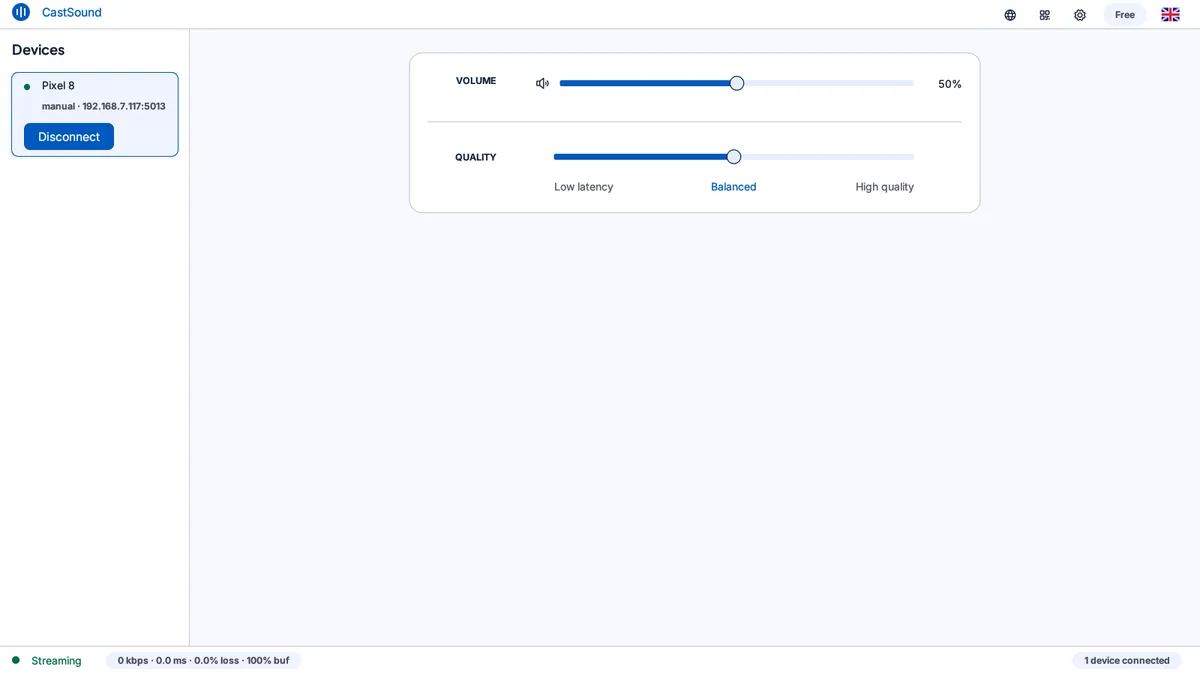
Buka CastSound di komputer dan ponsel Anda. Hubungkan keduanya ke jaringan Wi-Fi yang sama, atau sambungkan dengan kabel USB untuk latensi terendah di bawah 10 ms. Di telepon, izinkan akses mikrofon dan jaringan lokal saat diminta.
Hubungkan
Pilih perangkat yang Anda kenali
- Ketuk nama komputer Anda di aplikasi telepon CastSound, atau pindai kode penyandingan.
- Konfirmasikan permintaan koneksi di layar komputer Anda.
- Di Pengaturan Suara atau aplikasi rapat komputer Anda (Discord, Zoom, Meet, OBS), pilih Mikrofon CastSound sebagai perangkat input Anda.
Jika perangkat tidak terdaftar, pindai kode yang ditampilkan di komputer atau masukkan alamat lokal yang ditampilkan oleh CastSound.
Gunakan CastSound
Pilih CastSound di aplikasi yang Anda gunakan
Bicaralah ke arah ponsel Anda secara alami. Acoustic Echo Cancellation (AEC) dan Automatic Gain Control (AGC) CastSound memastikan suara Anda terdengar jernih tanpa gema ruangan atau putaran umpan balik, bahkan saat audio komputer diputar dengan keras melalui speaker Anda. Anda juga dapat menyalakan webcam atau speaker secara bersamaan.
Jika Anda terjebak
Periksa tiga hal ini
- Mikrofon CastSound dipilih sebagai perangkat input default di sistem operasi atau aplikasi rapat Anda.
- Izin mikrofon diberikan di Pengaturan telepon > CastSound.
- Mikrofon ponsel dibunyikan di aplikasi CastSound dan aplikasi panggilan desktop Anda.
Masih belum terhubung? Coba panduan tethering USB atau hubungi dukungan.