
अपने iPhone या Android फोन को अपने Mac या Linux कंप्यूटर के लिए स्टूडियो-क्वालिटी वायरलेस माइक्रोफोन में बदलें। CastSound बिल्ट-इन एकॉस्टिक इको कैंसिलेशन (AEC) के साथ Wi-Fi या USB केबल पर हाई-डेफिनिशन वॉयस को रूट करता है, जो बाहरी डेस्कटॉप माइक या हेडसेट माइक्रोफोन को पूरी तरह से बदल देता है।
पहले इंस्टॉल करें
दोनों डिवाइस पर CastSound डाउनलोड करें
जारी रखने से पहले फ़ोन ऐप और डेस्कटॉप ऐप इंस्टॉल करें।


तैयारी करो
अपने डिवाइस को एक ही नेटवर्क पर रखें
अपने कंप्यूटर और फ़ोन पर CastSound खोलें। दोनों को एक ही Wi-Fi नेटवर्क से कनेक्ट करें, या 10ms से कम विलंबता के लिए USB केबल से कनेक्ट करें। फ़ोन पर, संकेत मिलने पर माइक्रोफ़ोन और स्थानीय-नेटवर्क एक्सेस की अनुमति दें।
कनेक्ट करें
वह डिवाइस चुनें जिसे आप पहचानते हैं
- CastSound फ़ोन ऐप में अपने कंप्यूटर का नाम टैप करें, या पेयरिंग कोड स्कैन करें।
- अपने कंप्यूटर स्क्रीन पर कनेक्शन अनुरोध की पुष्टि करें।
- अपने कंप्यूटर की ध्वनि सेटिंग्स या मीटिंग ऐप (Discord, Zoom, मीट, OBS) में, अपने इनपुट डिवाइस के रूप में CastSound माइक्रोफोन चुनें।
यदि डिवाइस सूचीबद्ध नहीं है, तो कंप्यूटर पर दिखाए गए कोड को स्कैन करें या CastSound द्वारा प्रदर्शित स्थानीय पता दर्ज करें।
CastSound का प्रयोग करें
आप जिस ऐप का उपयोग कर रहे हैं उसमें CastSound चुनें
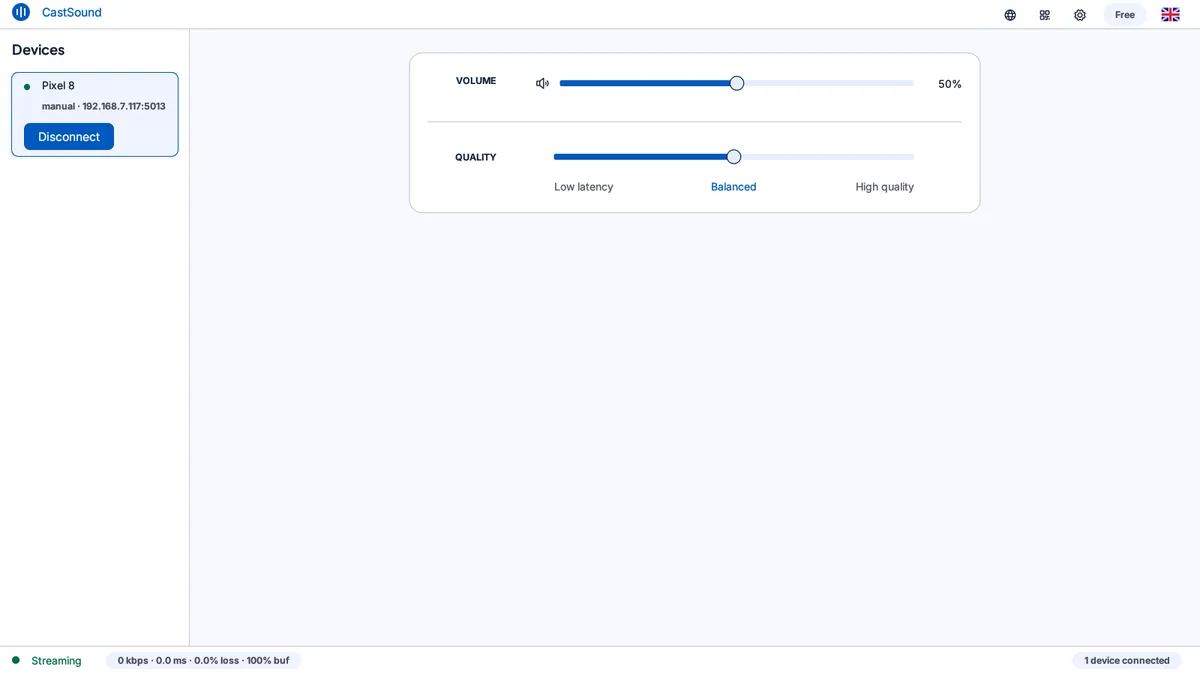
अपने फ़ोन की ओर स्वाभाविक रूप से बोलें। CastSound का एकॉस्टिक इको कैंसिलेशन (AEC) और ऑटोमैटिक गेन कंट्रोल (AGC) यह सुनिश्चित करता है कि आपकी आवाज रूम इको या फीडबैक लूप के बिना स्पष्ट सुनाई दे, भले ही कंप्यूटर ऑडियो आपके स्पीकर के माध्यम से जोर से बजता हो। आप उसी समय webcam या स्पीकर भी चालू कर सकते हैं।
अगर आप फंस गए
यह तीन बातें चेक करो
- CastSound माइक्रोफ़ोन को आपके ऑपरेटिंग सिस्टम या मीटिंग ऐप में डिफ़ॉल्ट इनपुट डिवाइस के रूप में चुना गया है।
- फ़ोन सेटिंग > CastSound में माइक्रोफ़ोन की अनुमति दी गई है।
- फ़ोन माइक्रोफ़ोन CastSound ऐप और आपके डेस्कटॉप कॉल ऐप दोनों में अनम्यूट है।
अभी भी कनेक्ट नहीं हुआ? USB टेदरिंग गाइड आज़माएँ या समर्थन से संपर्क करें.