
Transformez votre téléphone iPhone ou Android en un microphone sans fil de qualité studio pour votre Mac ou votre ordinateur Linux. Le CastSound achemine la voix haute définition via un câble Wi-Fi ou USB avec suppression de l'écho acoustique (AEC) intégrée, remplaçant complètement les micros de bureau externes ou les microphones casque.
Installer d'abord
Téléchargez CastSound sur les deux appareils
Installez l'application téléphonique et l'application de bureau avant de continuer.


Préparer
Mettez vos appareils sur le même réseau
Ouvrez CastSound sur votre ordinateur et sur votre téléphone. Connectez les deux au même réseau Wi-Fi ou connectez-vous avec un câble USB pour la latence la plus faible inférieure à 10 ms. Sur le téléphone, autorisez l'accès au microphone et au réseau local lorsque vous y êtes invité.
Se connecter
Choisissez l'appareil que vous reconnaissez
- Appuyez sur le nom de votre ordinateur dans l'application téléphonique CastSound ou scannez le code de couplage.
- Confirmez la demande de connexion sur l'écran de votre ordinateur.
- Dans les paramètres sonores de votre ordinateur ou dans l'application de réunion (Discord, Zoom, Meet, OBS), choisissez le microphone CastSound comme périphérique d'entrée.
Si l'appareil n'est pas répertorié, scannez le code affiché sur l'ordinateur ou entrez l'adresse locale affichée par CastSound.
Utiliser CastSound
Choisissez CastSound dans l'application que vous utilisez
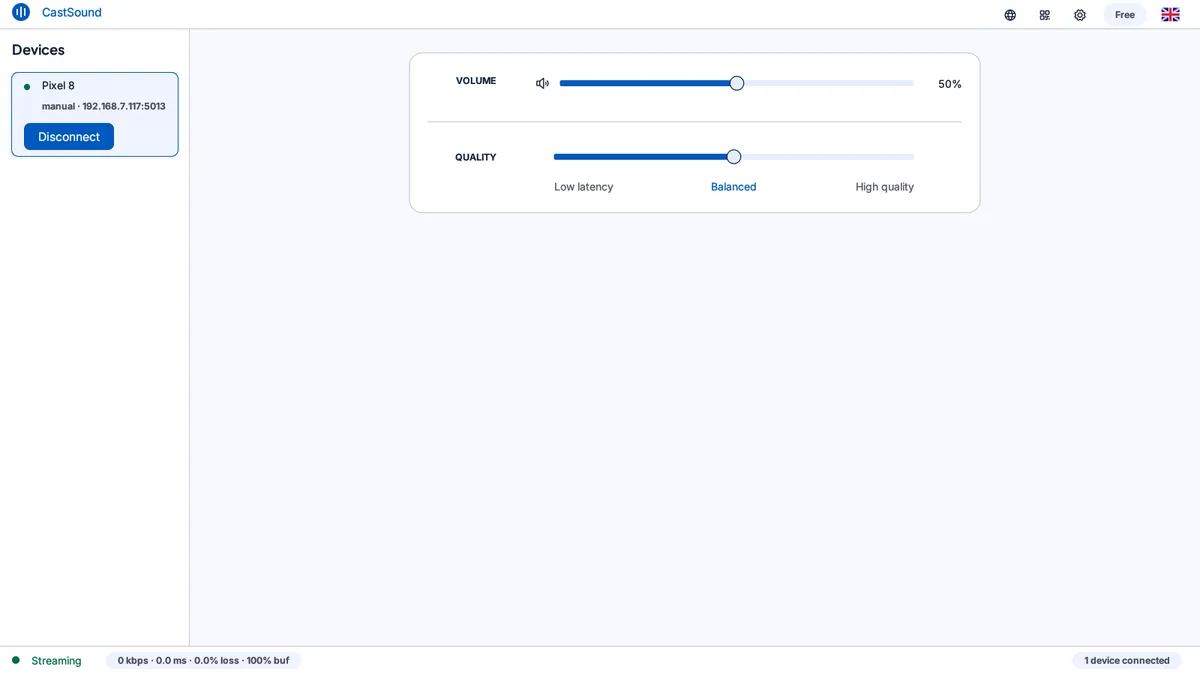
Parlez naturellement vers votre téléphone. L'annulation de l'écho acoustique (AEC) et le contrôle automatique du gain (AGC) du CastSound garantissent que votre voix est claire, sans écho dans la pièce ni boucles de feedback, même lorsque le son de l'ordinateur est diffusé à haute voix via vos haut-parleurs. Vous pouvez également allumer le webcam ou le haut-parleur en même temps.
Si tu es coincé
Vérifiez ces trois choses
- Le microphone CastSound est sélectionné comme périphérique d'entrée par défaut dans votre système d'exploitation ou votre application de réunion.
- L'autorisation du microphone est accordée dans Paramètres du téléphone > CastSound.
- Le microphone du téléphone est activé à la fois dans l'application CastSound et dans votre application d'appel de bureau.
Toujours pas connecté ? Essayez le guide de partage de connexion USB ou contacter l'assistance.