
Convierta su teléfono iPhone o Android en un micrófono inalámbrico con calidad de estudio para su computadora Mac o Linux. CastSound enruta voz de alta definición a través del cable Wi-Fi o USB con cancelación de eco acústico (AEC) incorporada, reemplazando por completo los micrófonos de escritorio externos o los micrófonos de auriculares.


preparar
Pon tus dispositivos en la misma red
Abra CastSound en su computadora y en su teléfono. Conecte ambos a la misma red Wi-Fi o conéctese con un cable USB para obtener la latencia más baja, inferior a 10 ms. En el teléfono, permita el acceso al micrófono y a la red local cuando se le solicite.
Conectar
Elige el dispositivo que reconoces
- Toque el nombre de su computadora en la aplicación de teléfono CastSound o escanee el código de emparejamiento.
- Confirme la solicitud de conexión en la pantalla de su computadora.
- En la configuración de sonido de su computadora o en la aplicación para reuniones (Discord, Zoom, Meet, OBS), elija el micrófono CastSound como dispositivo de entrada.
Si el dispositivo no aparece en la lista, escanee el código que se muestra en la computadora o ingrese la dirección local que muestra CastSound.
Utilice CastSound
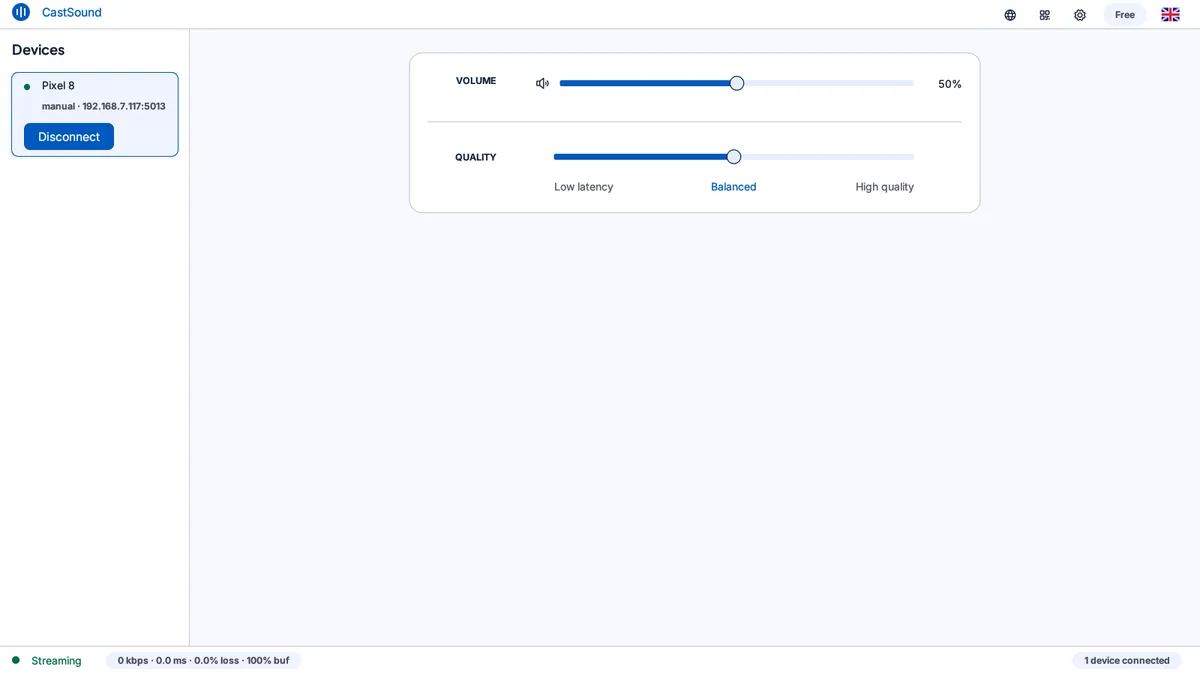
Elija CastSound en la aplicación que está utilizando
Habla hacia tu teléfono con naturalidad. La cancelación de eco acústico (AEC) y el control automático de ganancia (AGC) de CastSound garantizan que su voz suene clara sin eco ambiental ni bucles de retroalimentación, incluso mientras el audio de la computadora se reproduce en voz alta a través de los parlantes. También puede encender el webcam o el altavoz al mismo tiempo.
Si te quedas atascado
Comprueba estas tres cosas
- CastSound El micrófono está seleccionado como dispositivo de entrada predeterminado en su sistema operativo o aplicación de reuniones.
- El permiso del micrófono se otorga en Configuración del teléfono > CastSound.
- El micrófono del teléfono no está silenciado tanto en la aplicación CastSound como en la aplicación de llamadas de escritorio.
¿Aún no estás conectado? Pruebe la guía de anclaje a red USB o póngase en contacto con el soporte.