
Verwandeln Sie Ihr iPhone- oder Android-Telefon in ein kabelloses Mikrofon in Studioqualität für Ihren Mac oder Linux-Computer. CastSound leitet hochauflösende Sprache über das Wi-Fi- oder USB-Kabel mit integrierter akustischer Echounterdrückung (AEC) weiter und ersetzt so externe Desktop-Mikrofone oder Headset-Mikrofone vollständig.
Zuerst installieren
Laden Sie CastSound auf beide Geräte herunter
Installieren Sie die Telefon-App und die Desktop-App, bevor Sie fortfahren.


Bereiten Sie sich vor
Verbinden Sie Ihre Geräte mit demselben Netzwerk
Öffnen Sie CastSound auf Ihrem Computer und Ihrem Telefon. Verbinden Sie beide mit demselben Wi-Fi-Netzwerk oder verbinden Sie sie mit einem USB-Kabel für die niedrigste Latenz unter 10 ms. Erlauben Sie auf dem Telefon den Zugriff auf das Mikrofon und das lokale Netzwerk, wenn Sie dazu aufgefordert werden.
Verbinden
Wählen Sie das Gerät aus, das Sie erkennen
- Tippen Sie in der CastSound-Telefon-App auf den Namen Ihres Computers oder scannen Sie den Kopplungscode.
- Bestätigen Sie die Verbindungsanfrage auf Ihrem Computerbildschirm.
- Wählen Sie in den Toneinstellungen oder in der Meeting-App Ihres Computers (Discord, Zoom, Meet, OBS) das Mikrofon CastSound als Eingabegerät aus.
Wenn das Gerät nicht aufgeführt ist, scannen Sie den auf dem Computer angezeigten Code oder geben Sie die von CastSound angezeigte lokale Adresse ein.
Verwenden Sie CastSound
Wählen Sie CastSound in der von Ihnen verwendeten App
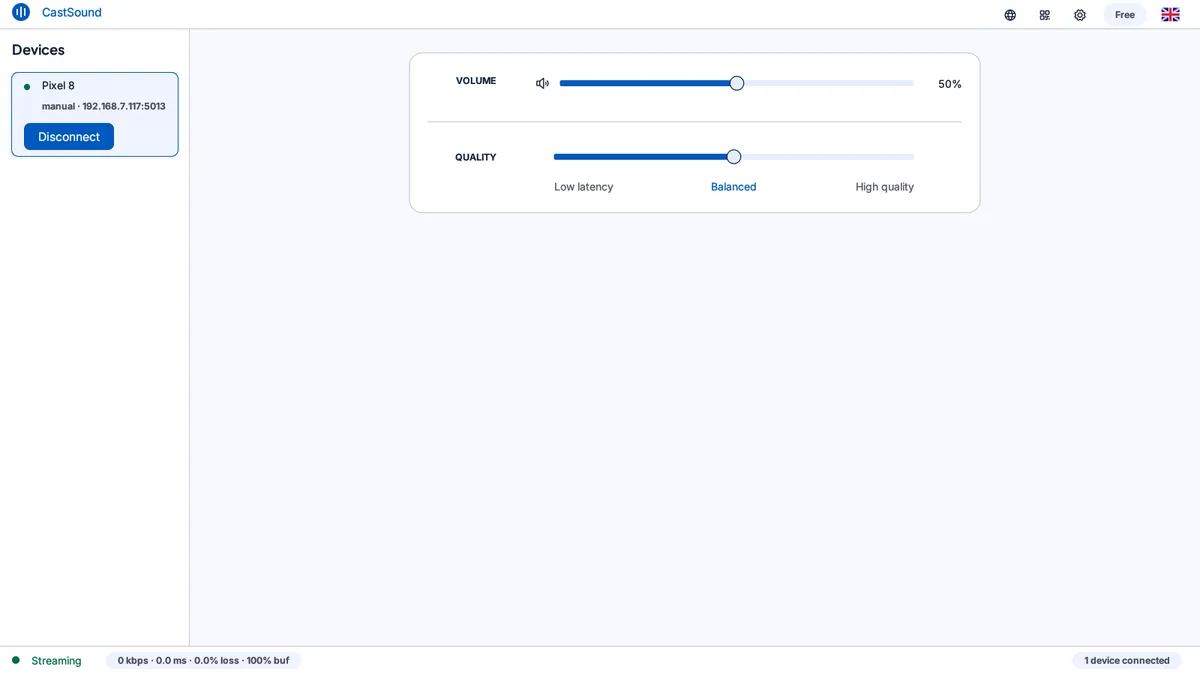
Sprechen Sie ganz natürlich in Richtung Ihres Telefons. Die akustische Echounterdrückung (AEC) und die automatische Verstärkungsregelung (AGC) von CastSound sorgen dafür, dass Ihre Stimme klar und ohne Raumecho oder Rückkopplungsschleifen klingt, selbst wenn Computer-Audio über Ihre Lautsprecher abgespielt wird. Sie können den webcam oder den Lautsprecher auch gleichzeitig einschalten.
Wenn Sie nicht weiterkommen
Überprüfen Sie diese drei Dinge
- Das CastSound-Mikrofon ist als Standardeingabegerät in Ihrem Betriebssystem oder Ihrer Meeting-App ausgewählt.
- Die Mikrofonberechtigung wird in den Telefoneinstellungen > CastSound erteilt.
- Das Telefonmikrofon ist sowohl in der CastSound-App als auch in Ihrer Desktop-Anruf-App nicht stummgeschaltet.
Immer noch nicht verbunden? Probieren Sie die Tethering-Anleitung USB aus oder Kontaktieren Sie den Support.