আপনার ম্যাক বা Linux কম্পিউটারের জন্য আপনার iPhone বা Android ফোনটিকে একটি স্টুডিও-মানের ওয়্যারলেস মাইক্রোফোনে পরিণত করুন৷ CastSound বিল্ট-ইন অ্যাকোস্টিক ইকো ক্যান্সেলেশন (AEC) সহ Wi-Fi বা USB তারের উপর হাই-ডেফিনিশন ভয়েস রুট করে, সম্পূর্ণরূপে বহিরাগত ডেস্কটপ মাইক বা হেডসেট মাইক্রোফোন প্রতিস্থাপন করে।
প্রথমে ইন্সটল করুন
উভয় ডিভাইসেই CastSound ডাউনলোড করুন
চালিয়ে যাওয়ার আগে ফোন অ্যাপ এবং ডেস্কটপ অ্যাপ ইনস্টল করুন।


প্রস্তুত করুন
আপনার ডিভাইসগুলিকে একই নেটওয়ার্কে রাখুন
আপনার কম্পিউটারে এবং আপনার ফোনে CastSound খুলুন। উভয়কে একই Wi-Fi নেটওয়ার্কে সংযুক্ত করুন, অথবা 10ms এর নিচে সর্বনিম্ন বিলম্বের জন্য একটি USB তারের সাথে সংযোগ করুন৷ ফোনে, অনুরোধ করা হলে মাইক্রোফোন এবং স্থানীয়-নেটওয়ার্ক অ্যাক্সেসের অনুমতি দিন।
সংযোগ করুন
আপনি যে ডিভাইসটি চিনছেন সেটি বেছে নিন
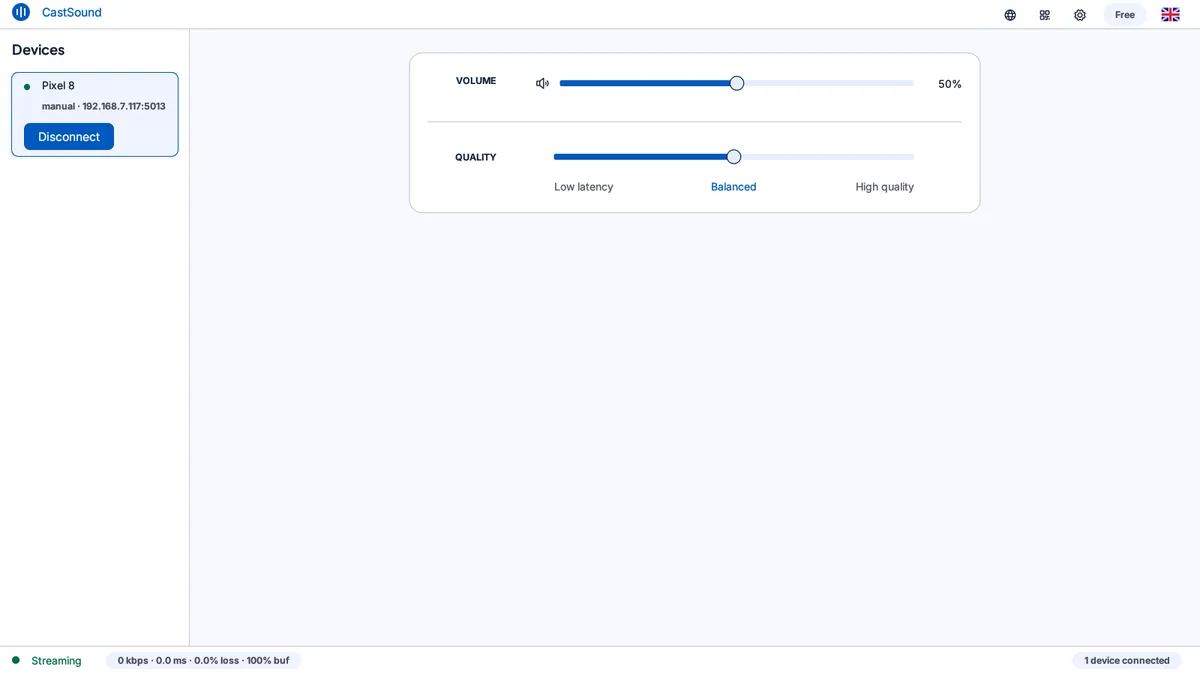
- CastSound ফোন অ্যাপে আপনার কম্পিউটারের নাম আলতো চাপুন বা পেয়ারিং কোড স্ক্যান করুন।
- আপনার কম্পিউটার স্ক্রিনে সংযোগ অনুরোধ নিশ্চিত করুন.
- আপনার কম্পিউটারের সাউন্ড সেটিংস বা মিটিং অ্যাপে (Discord, Zoom, Meet, OBS), আপনার ইনপুট ডিভাইস হিসাবে CastSound মাইক্রোফোন বেছে নিন।
ডিভাইসটি তালিকাভুক্ত না থাকলে, কম্পিউটারে দেখানো কোডটি স্ক্যান করুন বা CastSound দ্বারা প্রদর্শিত স্থানীয় ঠিকানাটি লিখুন।
CastSound ব্যবহার করুন
আপনি যে অ্যাপটি ব্যবহার করছেন তাতে CastSound বেছে নিন
স্বাভাবিকভাবে আপনার ফোনের দিকে কথা বলুন। CastSound-এর অ্যাকোস্টিক ইকো ক্যানসেলেশন (AEC) এবং অটোমেটিক গেইন কন্ট্রোল (AGC) নিশ্চিত করে যে আপনার স্পিকারের মাধ্যমে কম্পিউটার অডিও জোরে বাজলেও রুম ইকো বা ফিডব্যাক লুপ ছাড়াই আপনার ভয়েস স্পষ্ট শোনাচ্ছে। আপনি একই সময়ে webcam বা স্পিকার চালু করতে পারেন।
আটকে গেলে
এই তিনটি জিনিস পরীক্ষা করুন
- CastSound মাইক্রোফোন আপনার অপারেটিং সিস্টেম বা মিটিং অ্যাপে ডিফল্ট ইনপুট ডিভাইস হিসাবে নির্বাচিত হয়েছে৷
- ফোন সেটিংস > CastSound-এ মাইক্রোফোনের অনুমতি দেওয়া হয়েছে।
- ফোন মাইক্রোফোন CastSound অ্যাপ এবং আপনার ডেস্কটপ কল অ্যাপ উভয়েই আনমিউট করা আছে।
এখনও সংযুক্ত না? USB টিথারিং গাইড ব্যবহার করে দেখুন বা সহায়তার সাথে যোগাযোগ করুন.