
قم بتحويل هاتف iPhone أو Android إلى ميكروفون لاسلكي بجودة الاستوديو لجهاز Mac أو كمبيوتر Linux. تقوم CastSound بتوجيه صوت عالي الوضوح عبر كابل Wi-Fi أو USB مع إلغاء الصدى الصوتي المدمج (AEC)، ليحل محل ميكروفونات سطح المكتب الخارجية أو ميكروفونات سماعات الرأس تمامًا.


الاستعداد
ضع أجهزتك على نفس الشبكة
افتح CastSound على جهاز الكمبيوتر الخاص بك وعلى هاتفك. قم بتوصيل كليهما بنفس شبكة Wi-Fi، أو اتصل بكابل USB للحصول على أقل زمن وصول أقل من 10 مللي ثانية. على الهاتف، اسمح بالوصول إلى الميكروفون والشبكة المحلية عند المطالبة بذلك.
الاتصال
اختر الجهاز الذي تعرفه
- اضغط على اسم جهاز الكمبيوتر الخاص بك في تطبيق الهاتف CastSound، أو امسح رمز الاقتران ضوئيًا.
- قم بتأكيد طلب الاتصال على شاشة جهاز الكمبيوتر الخاص بك.
- في إعدادات الصوت أو تطبيق الاجتماع بجهاز الكمبيوتر لديك (Discord، Zoom، Meet، OBS)، اختر ميكروفون CastSound كجهاز الإدخال الخاص بك.
إذا لم يكن الجهاز مدرجًا، فقم بمسح الرمز الظاهر على الكمبيوتر أو أدخل العنوان المحلي المعروض بواسطة CastSound.
استخدم CastSound
اختر CastSound في التطبيق الذي تستخدمه
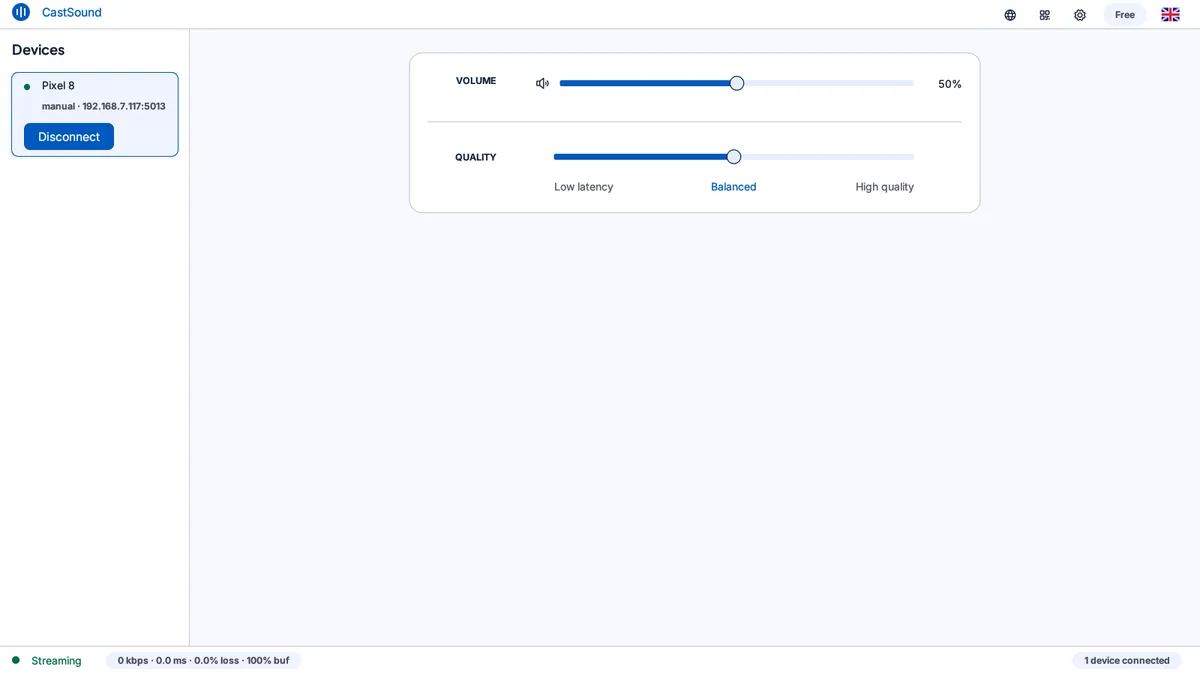
تحدث تجاه هاتفك بشكل طبيعي. يضمن إلغاء الصدى الصوتي (AEC) والتحكم التلقائي في الكسب (AGC) في CastSound أن يبدو صوتك واضحًا بدون صدى الغرفة أو حلقات ردود الفعل، حتى أثناء تشغيل صوت الكمبيوتر بصوت عالٍ من خلال مكبرات الصوت. يمكنك أيضًا تشغيل webcam أو مكبر الصوت في نفس الوقت.
إذا واجهتك مشكلة
تحقق من هذه الأشياء الثلاثة
- تم تحديد ميكروفون CastSound باعتباره جهاز الإدخال الافتراضي في نظام التشغيل أو تطبيق الاجتماع لديك.
- يتم منح إذن الميكروفون في إعدادات الهاتف > CastSound.
- تم إلغاء كتم صوت ميكروفون الهاتف في كل من تطبيق CastSound وتطبيق الاتصال على سطح المكتب.
لا يزال غير متصل؟ جرب دليل الربط USB أو اتصل بالدعم.